← Entrar a Visión 360

Paso a paso con imágenes

Guía Visión 360

Cómo crear tu cuenta en vision360.com.co y moverte por la app: tu día, tu inventario y tu tienda online. Los círculos rosados con número en cada imagen te muestran dónde tocar.

  1. 1Crea tu cuenta
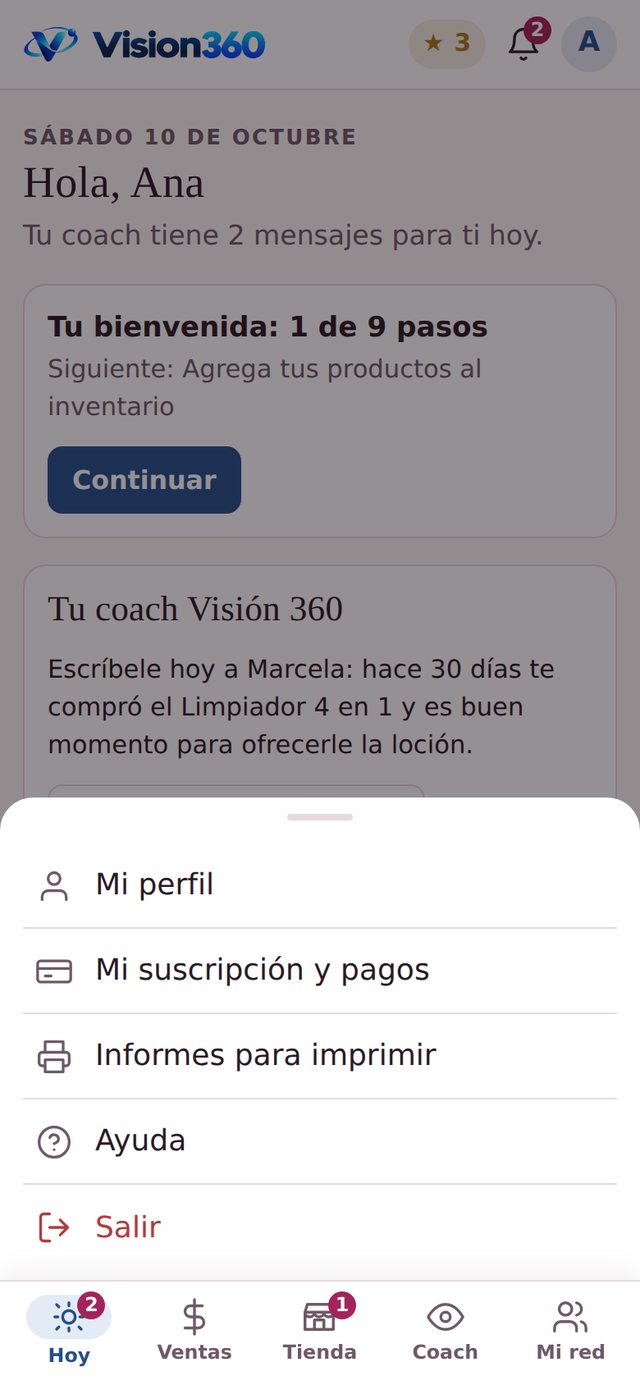
  2. 2Conoce el menú
  3. 3Carga tu inventario
  4. 4Arma tu tienda online
  5. 5En el computador
Parte 1

Crea tu cuenta

Toma unos 3 minutos. Ten a la mano tu correo y, si alguien te invitó, su código personal.

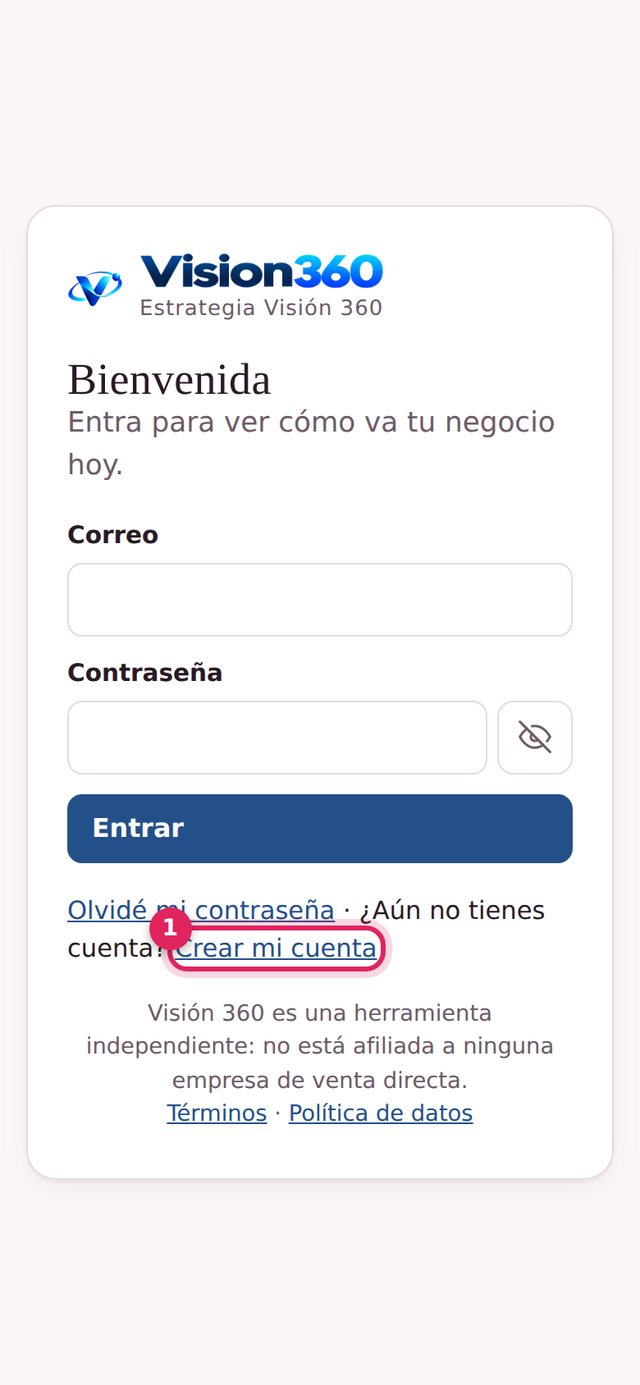
Pantalla de entrada de Visión 360 con el enlace Crear mi cuenta señalado
Paso 1

Entra a la página

Abre el navegador del celular y escribe vision360.com.co. Verás la pantalla de Bienvenida.

  • 1Toca Crear mi cuenta, debajo del botón Entrar.

Si ya tienes cuenta, escribe tu correo y contraseña y toca Entrar. Si la olvidaste, usa “Olvidé mi contraseña”.
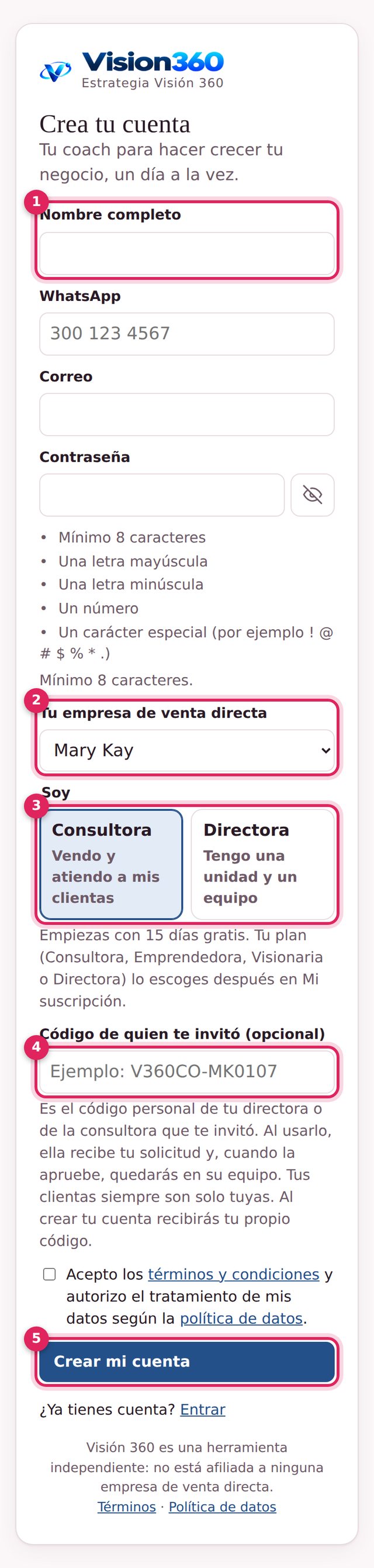
Formulario de registro con nombre, empresa, rol, código de invitación y botón Crear mi cuenta señalados
Paso 2

Llena el formulario

  • 1Escribe tu nombre completo, tu WhatsApp y tu correo.
  • 2Escoge tu empresa: Mary Kay, Yanbal, Fuxion, Herbalife, 4Life u otra.
  • 3En Soy, marca Consultora o Directora. Si eres directora, escribe también el nombre de tu unidad.
  • 4Si alguien te invitó, pega su código (por ejemplo V360CO-MK0001). Es opcional. Ella recibe tu solicitud y, al aprobarla, quedas en su equipo.
  • 5Acepta los términos y toca Crear mi cuenta.
!La contraseña necesita mínimo 8 caracteres, con una mayúscula, una minúscula, un número y un carácter especial como ! @ # o *.

La imagen del celular se puede desplazar para ver todo el formulario. Tus clientas siempre son solo tuyas, aunque te unas a un equipo.

Parte 3

Carga tu inventario

Anota los productos que tienes en casa. Así sabes cuánto tienes, cuánto vale y la app los descuenta sola cuando vendes.

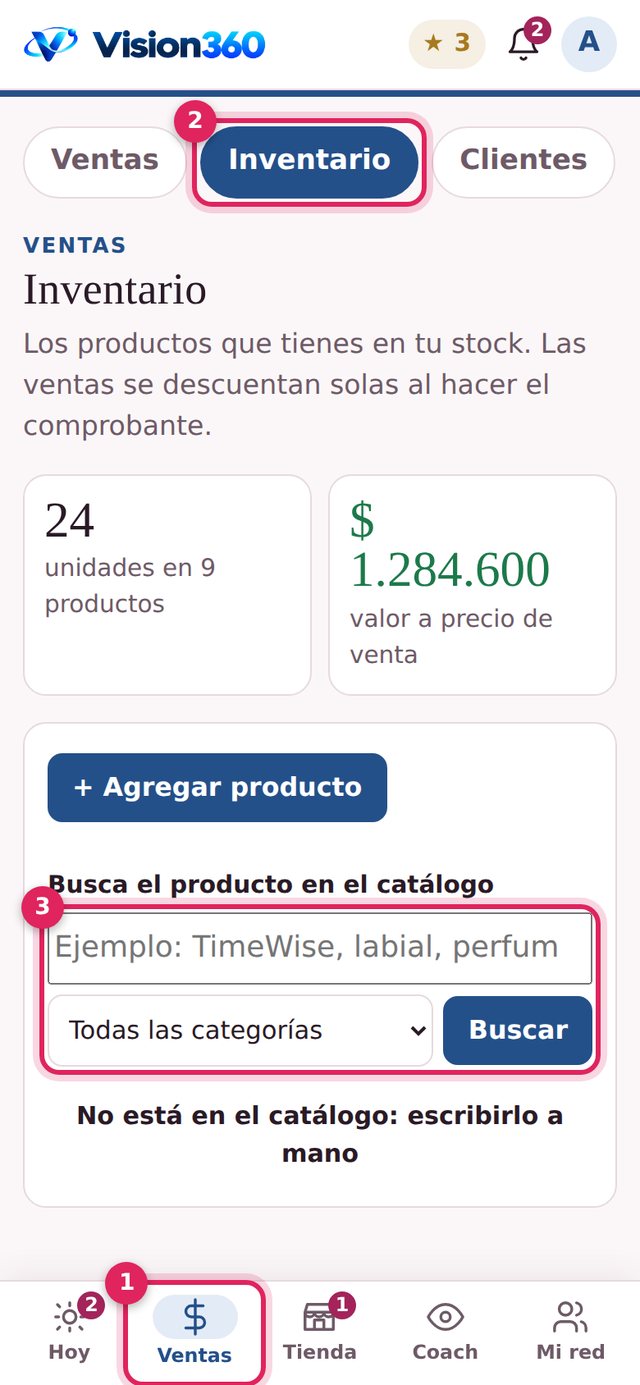
Sección Ventas con la pestaña Inventario y el buscador del catálogo señalados
Paso 5

Busca el producto

  • 1Toca Ventas en el menú de abajo.
  • 2Arriba aparecen tres pestañas: Ventas · Inventario · Clientes. Toca Inventario.
  • 3En + Agregar producto, escribe el nombre (por ejemplo “TimeWise” o “labial”) o escoge una categoría, y toca Buscar.

El catálogo trae nombre, foto y precio de cada producto. Si algo no aparece, toca “No está en el catálogo: escribirlo a mano”.

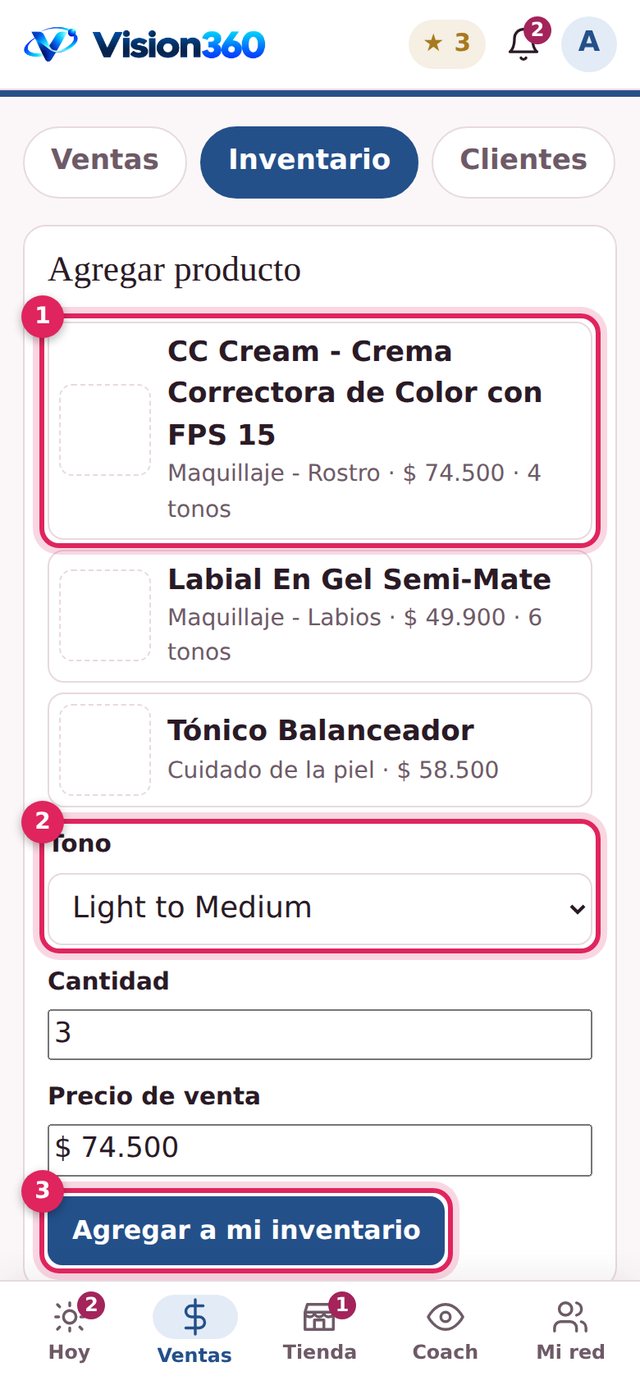
Lista de productos del catálogo con el selector de tono, la cantidad y el botón Agregar a mi inventario
Paso 6

Escoge el tono y la cantidad

  • 1Toca el producto. Los que tienen colores dicen cuántos tonos hay, como la CC Cream con 4 tonos.
  • 2Escoge el tono. Cada tono se guarda por separado, para que sepas exactamente qué tienes.
  • 3Escribe cuántas unidades tienes y toca Agregar a mi inventario. La lista queda abierta para seguir con el siguiente.

Los combos, como la Combinación Ideal, se pueden desarmar después para vender sus productos por separado.

Parte 4 · Desde el plan Emprendedora

Arma tu tienda online

Tu página personal es tu vitrina: tu foto, tus colores, tus redes, tus videos y tus promociones en una sola dirección para compartir en Instagram y WhatsApp.

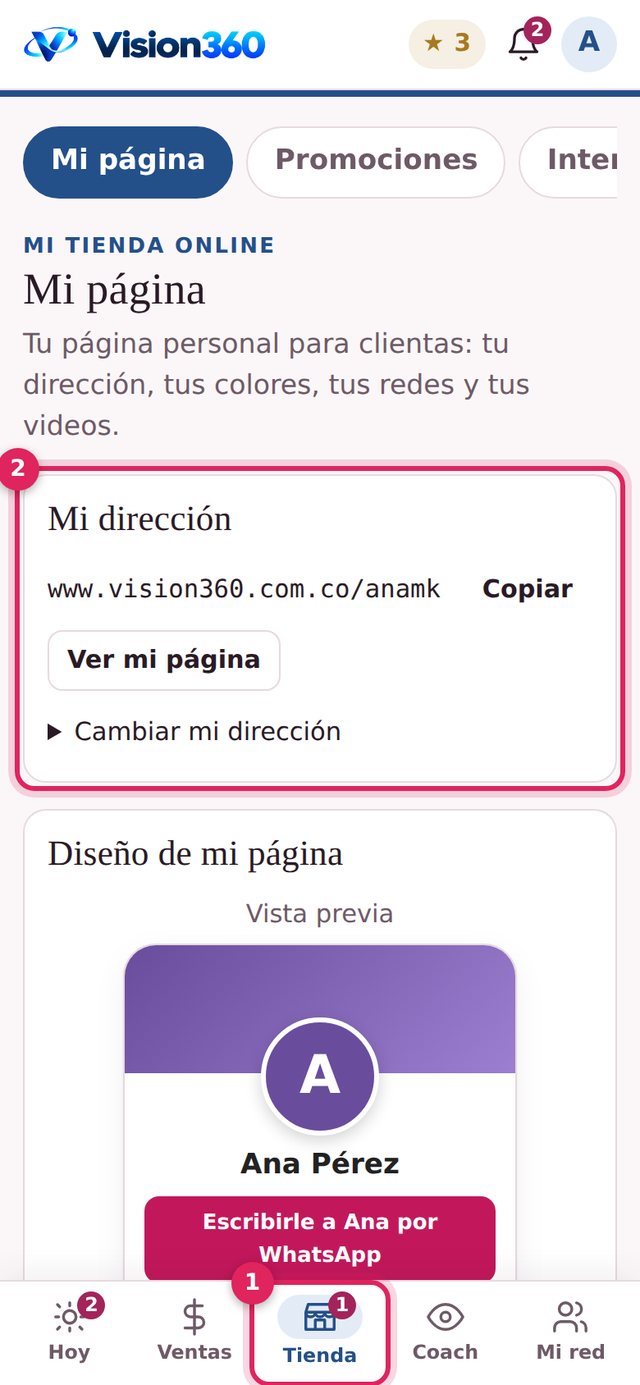
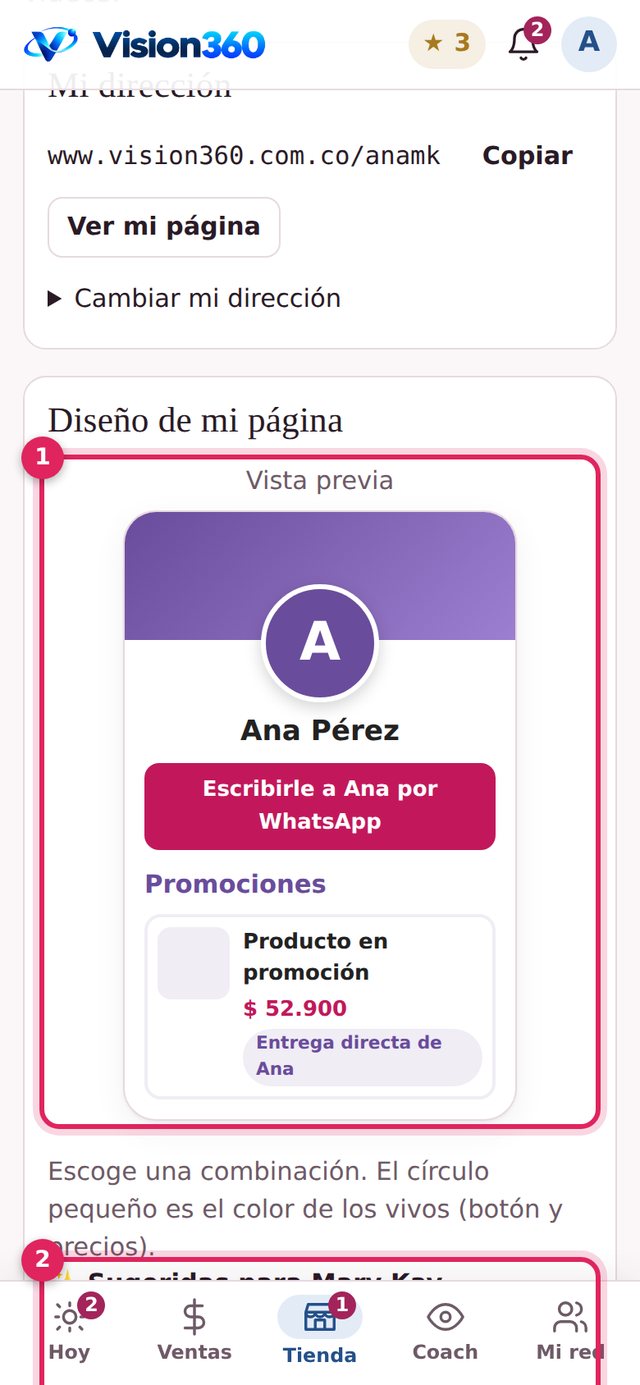
Sección Tienda con la pestaña Mi página y la dirección personal señalada
Paso 7

Tu dirección

  • 1Toca Tienda en el menú de abajo. Arriba verás Mi página · Promociones · Interesadas.
  • 2En Mi dirección está tu enlace, por ejemplo vision360.com.co/anamk. Toca Copiar para pegarlo en tu Instagram, tu estado de WhatsApp o tus tarjetas.

La app te sugiere la dirección con tu nombre. Puedes cambiarla en “Cambiar mi dirección”.

Diseño de mi página con la vista previa, las paletas sugeridas y el botón Guardar diseño
Paso 8

Escoge tus colores

  • 1La vista previa te muestra cómo queda tu página mientras escoges.
  • 2Toca una paleta. Arriba salen las sugeridas para tu empresa; abajo hay más grupos: cálidas, elegantes, naturales, frescas y vibrantes.
  • 3Toca Guardar diseño.

También puedes escoger tu propio color, cabezote sólido o degradado, y subir el logo de tu unidad. Tu foto la subes en Mi perfil.

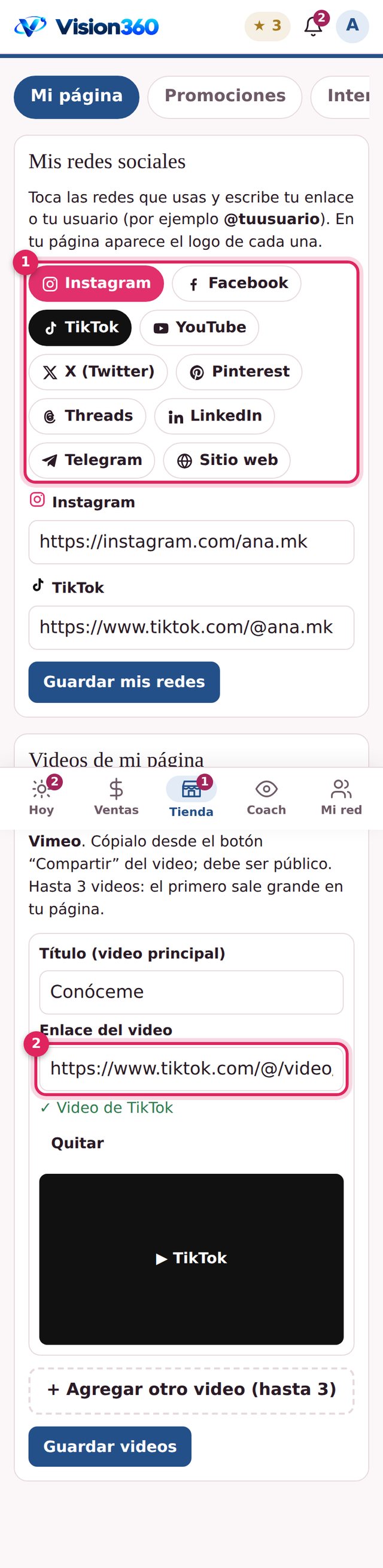
Bloque Mis redes sociales con los botones de cada red y el bloque de videos
Paso 9

Agrega tus redes y videos

  • 1En Mis redes sociales, toca las redes que usas y escribe tu usuario (por ejemplo @ana.mk) o el enlace. Toca Guardar mis redes.
  • 2En Videos de mi página, pega el enlace de un video de YouTube, TikTok, Instagram, Facebook o Vimeo. Puedes poner hasta 3; el primero sale grande.

Copia el enlace del video con el botón “Compartir” de la red. El video tiene que ser público para que se vea en tu página.

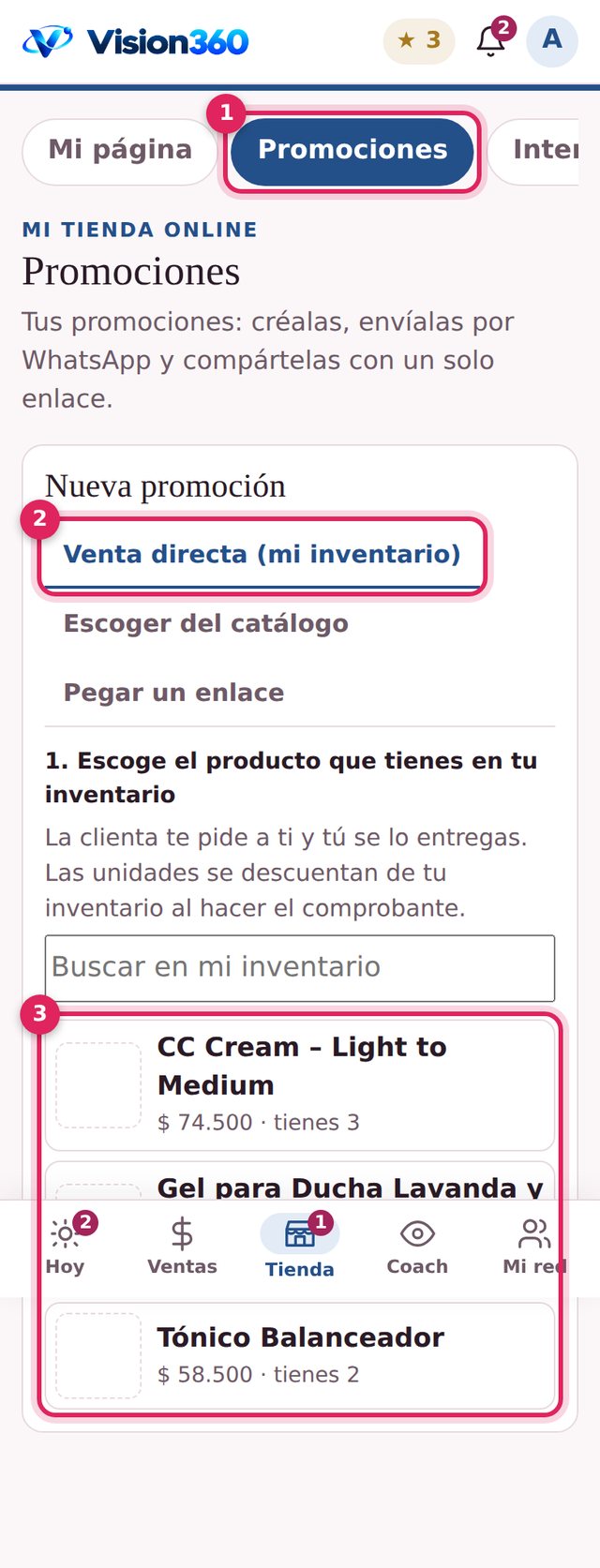
Pestaña Promociones con la opción Venta directa desde mi inventario y la lista de productos
Paso 10

Crea una promoción

  • 1Toca la pestaña Promociones.
  • 2Venta directa (mi inventario): para productos que tienes en casa y entregas tú. Las otras dos opciones son para vender por tu tienda en línea de la empresa.
  • 3Escoge el producto, escribe tu oferta (por ejemplo “10 % de descuento esta semana”) y crea la promoción. Luego la envías a tus clientas por WhatsApp.

Quienes respondan aparecen en la pestaña Interesadas, para que les escribas a tiempo.

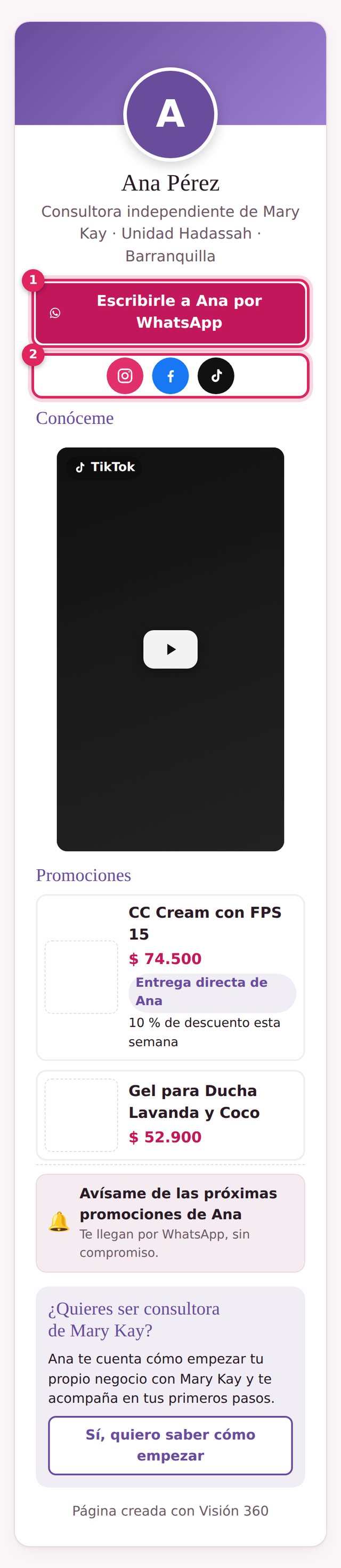
Página personal de ejemplo con cabezote lavanda, botón de WhatsApp, redes, video y promociones
Paso 11

Así la ven tus clientas

  • 1El botón de WhatsApp abre una conversación contigo.
  • 2Tus redes, tus videos y tus promociones, con los colores que escogiste.

Para verla tú misma, toca “Ver mi página” en Mi página. Este ejemplo usa una consultora inventada, Ana Pérez.

Parte 5

En el computador

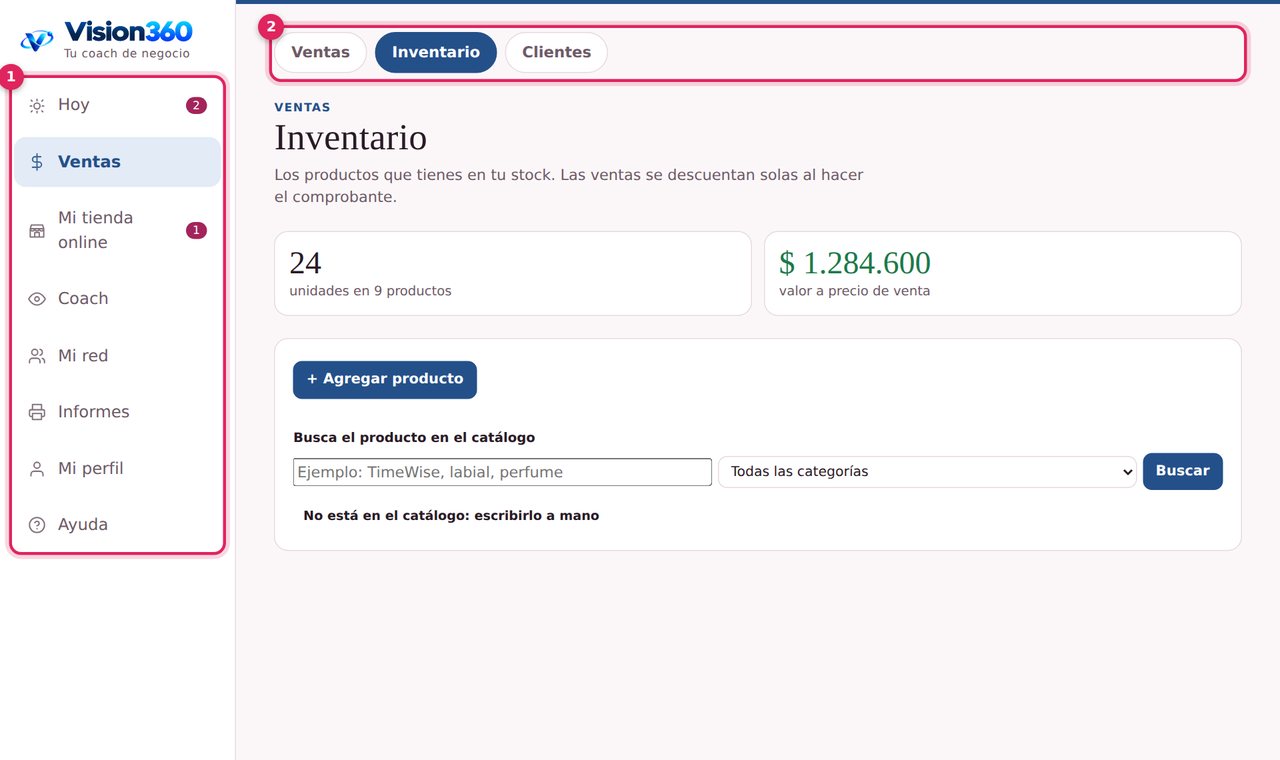
Es la misma app, con el menú a la izquierda en vez de abajo.

Vista de computador con el menú lateral y las pestañas de la sección Ventas
  • 1El menú lateral tiene las mismas secciones, más Informes, Mi perfil y Ayuda al final.
  • 2Las pestañas de cada sección salen arriba del contenido, igual que en el celular.

¿Te quedaste en algún paso?

Entra a Ayuda (en el círculo de tu foto) para ver las preguntas frecuentes o enviar una solicitud. Te respondemos por ahí mismo y te llega un aviso.